
こんにちは まなばるです
5人家族 子供3人 父親やっています
何か新しいことをやろうとすると毎回躓くことばかりです
ブログを通して【CANVA】を使うことがあります。
✔ 枠をつけたい
✔ 矢印を自由に加工したい
✔ アイコン画像を近くに並べたい
簡単なことも知らないと止まってしまいますよね。
上記の3つは実際に私が困った経験です。
躓いた時は自分なりの解決策を見つけ出し、乗り越えていきましょう!
 ママ
年賀状の季節だけど、用意できてないよ〜
写真屋さんに頼んでも間に合わないかな〜
 まなばる
写真屋さんのはキレイにできるけど、早めに予約しないと割引きかないもんね
ママこの間覚えたCANVAとかで年賀状できないかな?
まなばるやったことないけど、やってみようか!
毎年、年賀状の用意が遅く「早割り」などのキャンペーンに間に合わないことが多いです。
写真を選んで写真屋さんへ行くと10枚で4000円とかで作ってくれます。
追加しないでいいようにいつも多めに発注するので、毎年余ります・・・
今年は【CANVA】で年賀状作成してみよう!!
 まなばる
また、何か躓く予感しかない・・・
でも作れたら嬉しいかも。
プリンターを持っていない方でも、CANVAに詳しくなくても簡単に作成できます!
プリンターはセブンイレブンに置いてある「セブンネットプリント」を使用すればOK!
以下、作成〜印刷までの流れですが2つ躓きました(赤字部分)
- CANVAで年賀状を作成
- PDFで保存
- セブンネットプリントを検索
- 画像を登録(エラー1605で登録できない)←躓きポイント①
- セブンへ行き ネットプリントで印刷
- 年賀ハガキは自分で用意←躓きポイント②
今回はこの2つの躓き部分を共有できたらと思います。
同じように困った方の参考になれば幸いです。
※CANVAで年賀状作成した内容も追記しています
① CANVAで年賀状を作成して、ネットプリントで印刷したいのにエラー1605になる
② 年賀ハガキ(無地の普通紙)は自分で用意する必要がある
躓きポイント①を解決
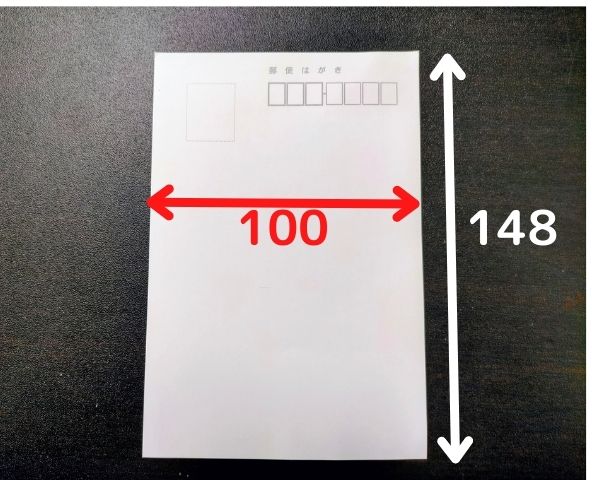
CANVAにて年賀状を作成する時はハガキサイズにカスタムする必要があります。
ハガキサイズ:横100mm✕縦148mm
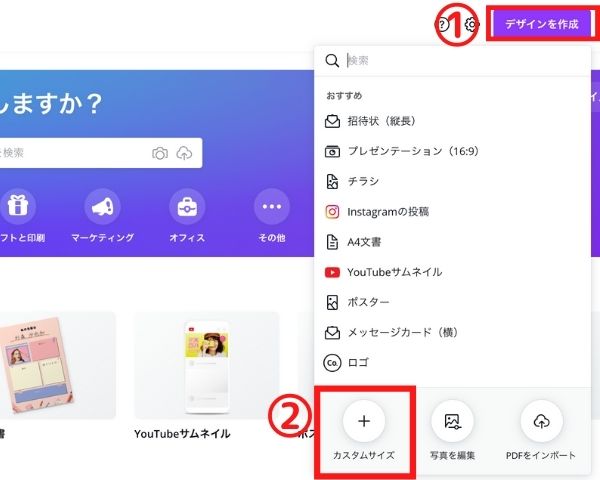
CANVAで作成するためにカスタムサイズを変更します
① 【デザインを作成】を押す
② 【カスタムサイズ】を押す
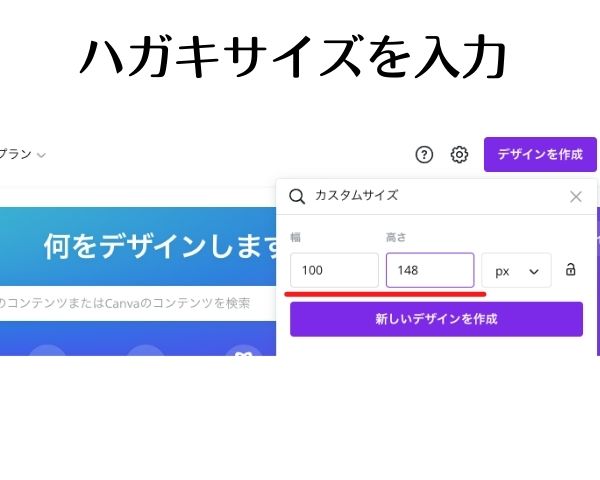
ハガキサイズ【100】と【148】を入力 (逆でもOK)
あとはCANVAで年賀状テンプレートを選び、写真を入れてPDFで保存するだけ♪
保存したPDFファイルをセブンネットプリントに登録して印刷するだけ♪
そう思っていました・・・
しかし、このままだとエラーになります。
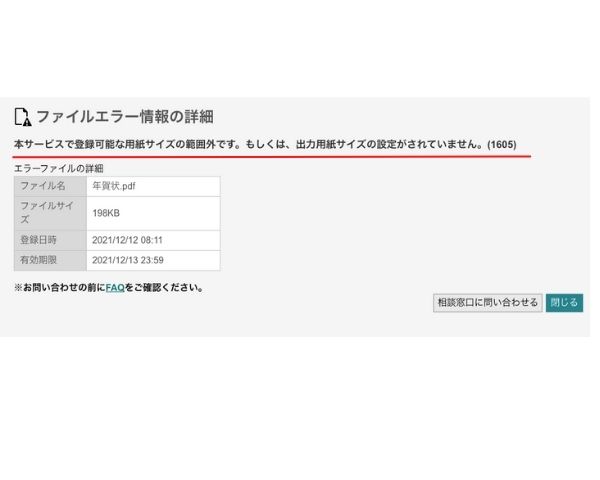
本サービスで登録可能なサイズは範囲外です。もしくは、出力用紙サイズの設定がされていません。(1605)
ネットプリントに画像を登録する時にエラー1605となり登録できない状態になりました。
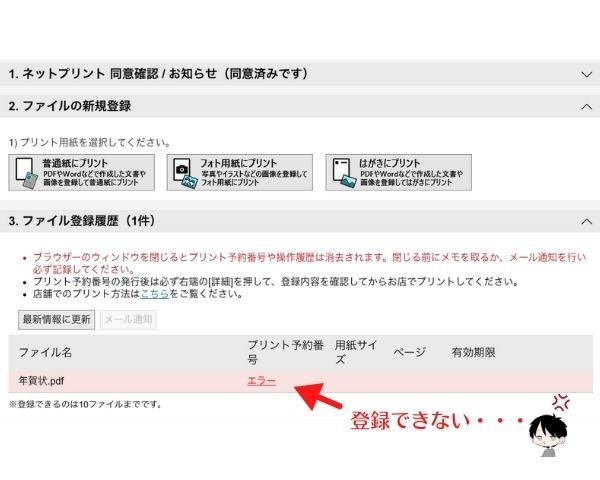
何度やり直してもエラー1605の表示で登録できません。
サイズを横・縦反対にしてみたり
ダウンロード方法をPDF(標準)からPDF(印刷)に変更してみたり
それでも
「本サービスで登録可能なサイズは範囲外です。もしくは、出力用紙サイズの設定がされていません。(1605)」と表示されてしまい先に進めません。
エラー1605 解決
エラー1605はサイズが違う場合、エラーになるみたいです。
ハガキサイズと違う数値を入れるとダメなのはわかりましたが、ハガキサイズと同じように【100】と【148】を入力してたはずです。
・・・単位が違う!!
単位が「px」になっていました
正しくは「mm」になります
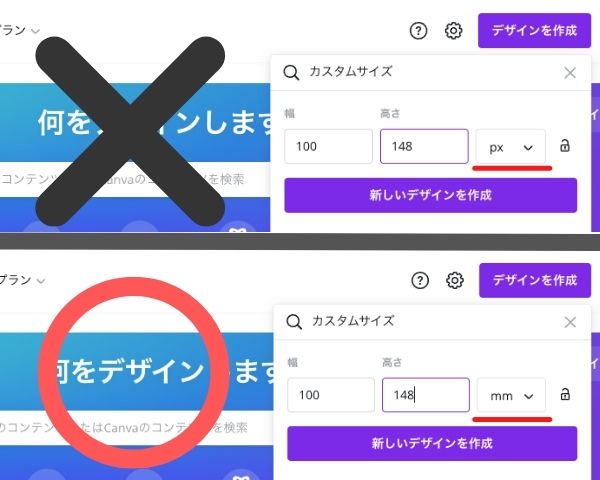
本当にこれだけのことで躓きました。
まなばる今まで単位触ることなかったから
気づかなかったよ
 ママ
解決して良かった
CANVAで年賀状作成
あとは年賀状を作成するだけ
CANVAのテンプレートを使うと年賀状も簡単に作成できますね!
縦・横を決める
縦なら【100】【148】と入力。単位は「mm」ですね(笑)
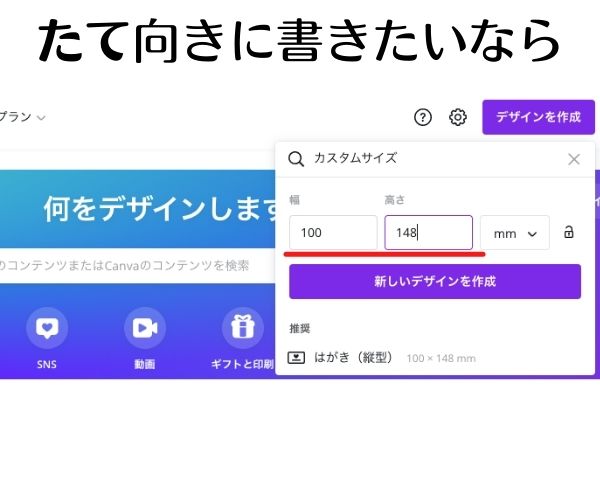
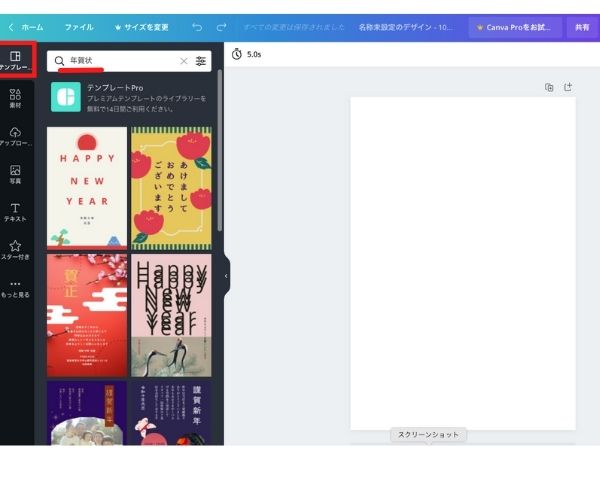
【テンプレート】を押して「年賀状」で検索するとたくさん出てきます
横なら【148】【100】と入力。これも単位は「mm」。もう大丈夫ですね(笑)
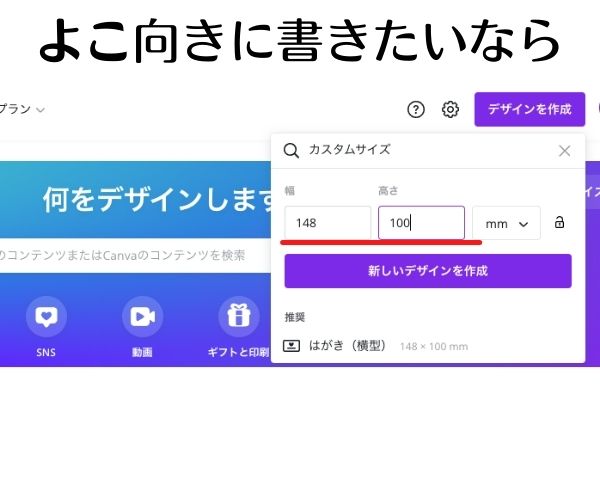
【テンプレート】を押して、「年賀状」で検索します。
縦と横でテンプレート画像に違いがあります。お好みで検索してみて下さい。
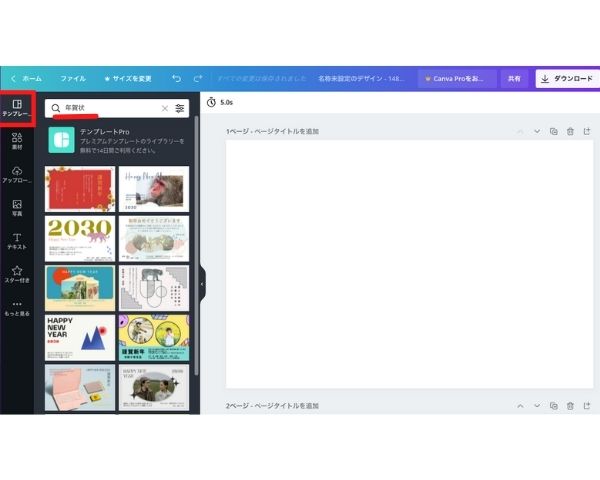
試しにこちらの画像を選びました。
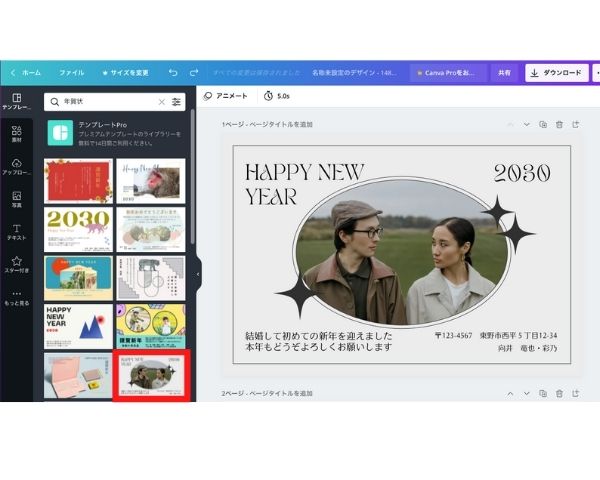
元の写真を削除します
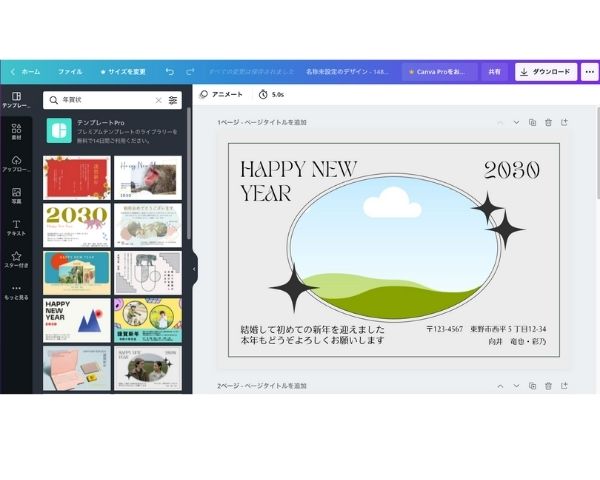
入れたい写真を添付します
文言やフォントなども変更できるので、自分なりにカスタマイズしたら完成です。
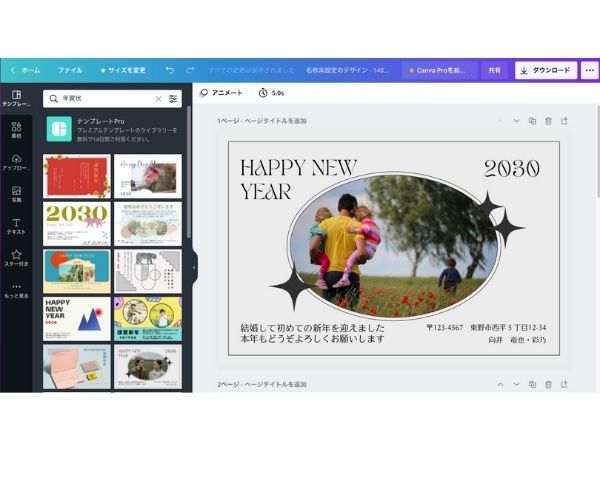
完成したらファイルをPDFでダウンロードします。
セブンネットプリントへ登録
セブンネットプリントは非常に便利です。
近所にセブンイレブンがある人は是非使ってみて下さい。
家にプリンターが無くても必要な時だけ印刷することができます。
ユーザー登録なども必要なく、パソコンやスマホからファイルを登録するだけで全国のセブンイレブンで印刷することが可能になります!
初めてエクセルファイルを印刷してみた時のことを書いていますので参考にしてみて下さい。

躓きポイント②を解決
PDFファイルをセブンネットプリントに登録できたらコンビニへ行って印刷するだけです。
通常のハガキであればそのまま印刷するだけでOKですが、今回は年賀状になります。
年賀状の場合は年賀ハガキを自分で用意してプリンターへセットする必要がありました
そのまま印刷したらシンプルハガキだった
セブンへ行き、登録したデータをハガキ印刷してみたところ
CANVAで作成した画像面はOKでしたが、表面が年賀ハガキではありませんでした(当たり前ですね)
シンプル!!
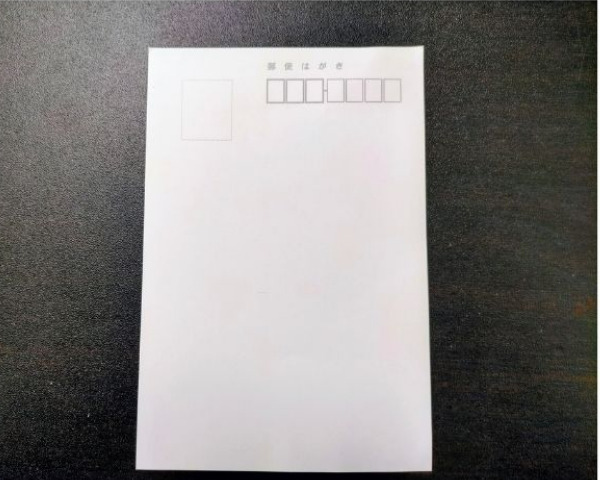
自分で用意
普通の「年賀ハガキ」を用意しましょう
ママダメなものもあるの?
まなばるインクジェット用のハガキとかはダメみたいだね
普通紙で無地の年賀ハガキでOKだよ
販売場所はたくさん!
✅ 郵便局
✅ コンビニ
✅ スーパー
✅ カメラ屋さん
✅ 文房具屋さん

年末は置いてあるところが多々あります
販売価格:普通の年賀ハガキは1枚63円 (2022年)
※バラ売り・3枚セット・5枚セットでの販売もあります。必要枚数を用意しておきましょう
コンビニでも置いていますよ。
年賀用ハガキをプリンターへセットすればOK
セブンへ行き、コピー機のハガキ用紙が入っているところを開けます
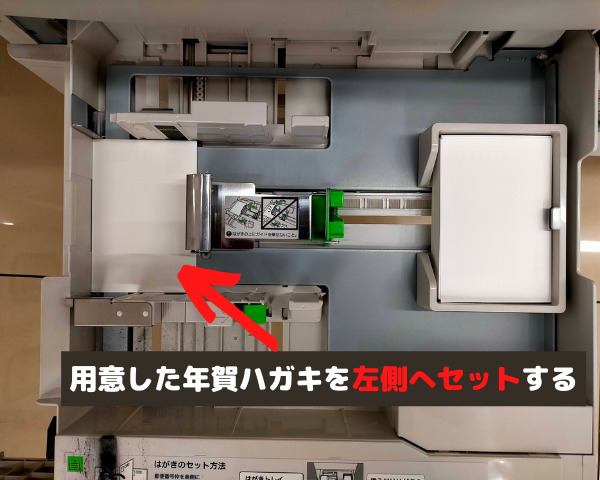
元のシンプルハガキを横へどかし、自分で用意した年賀ハガキをセットします。
「プリント」を押す
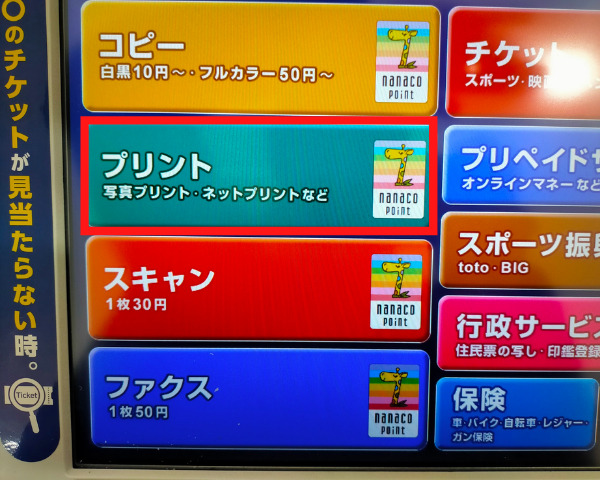
ネットプリントを押す
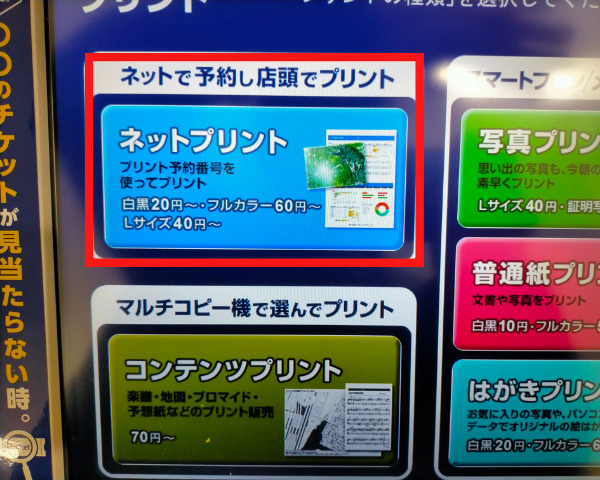
ネットで予約した番号を入力
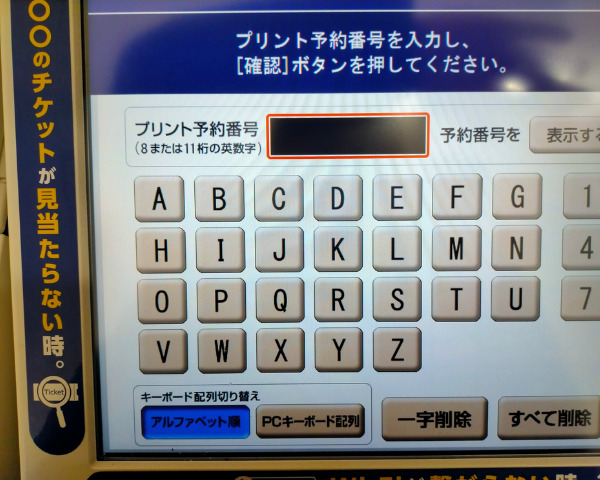
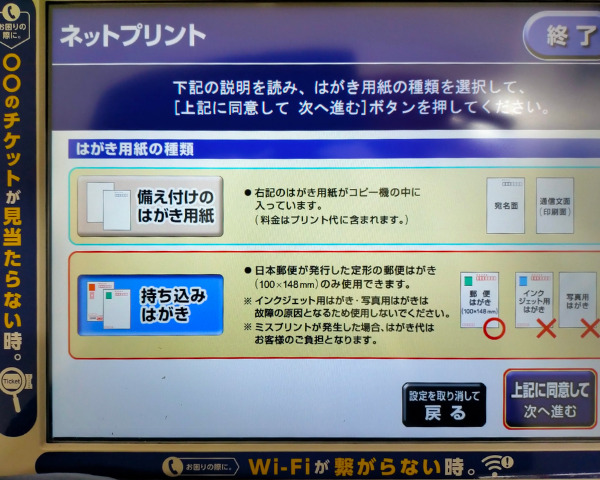
今回は年賀ハガキを用紙したので「持ち込みはがき」を選択する
持ち込みハガキのセット方法もわかりやすく画面に出てきます
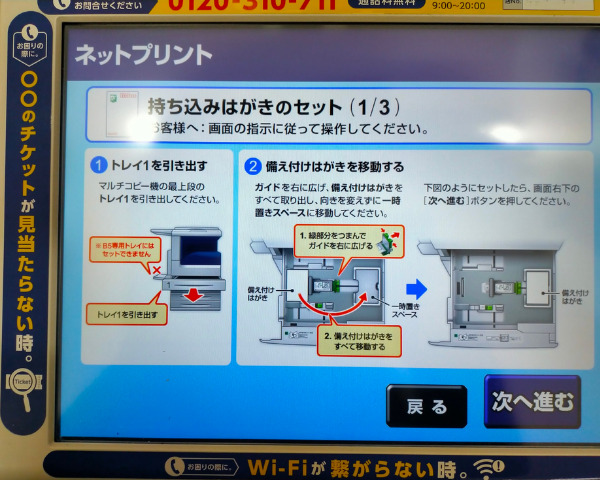
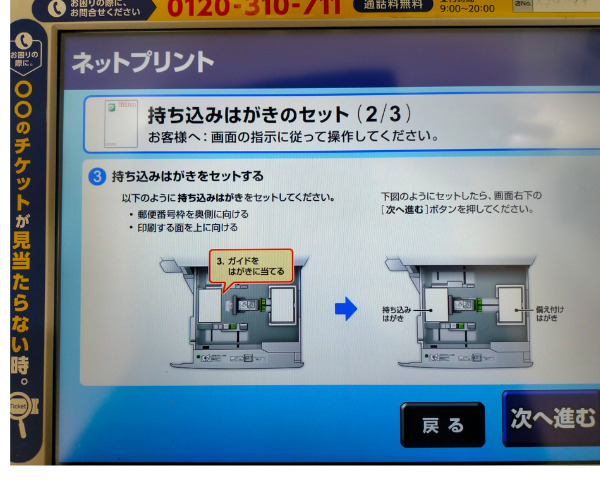
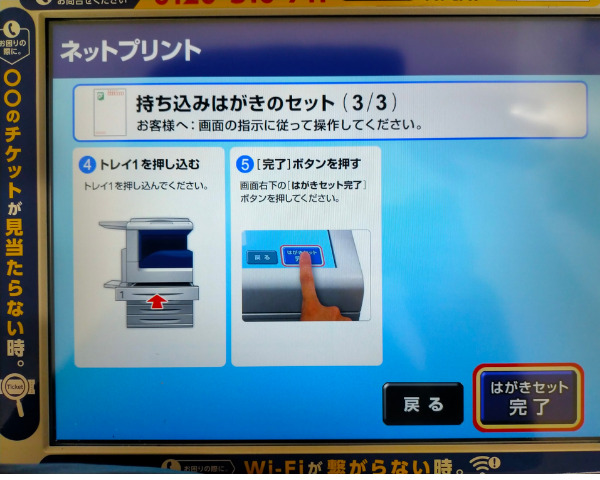
一応、写真でも説明。
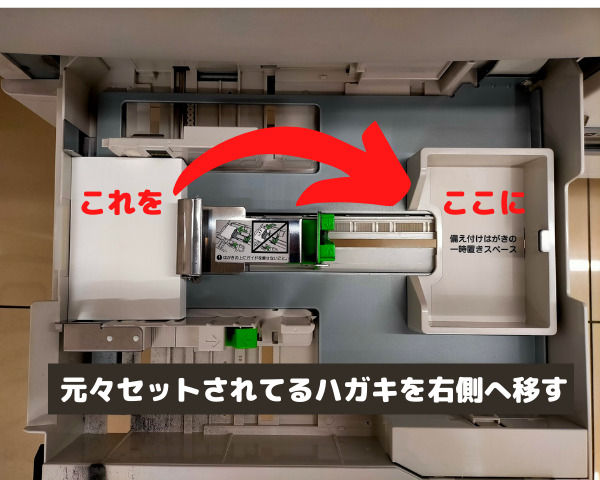
年賀ハガキを左側へセット
あとは必要枚数を印刷するだけでOK!
さいごに
インクジェットの写真と比べると画像は少し粗いですが十分です!
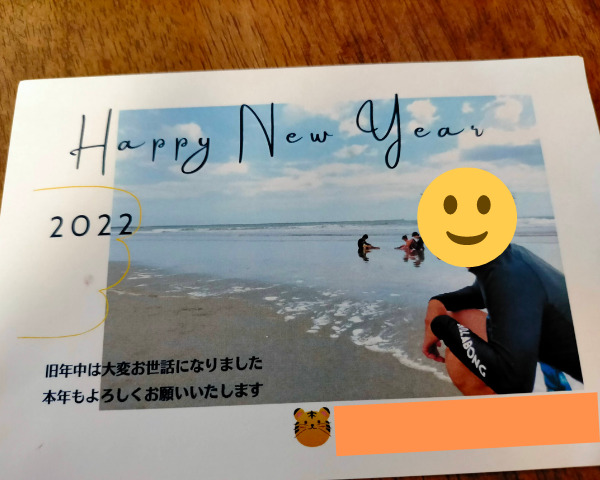
毎年、12月中旬になってから年賀状のことで悩みます。
カメラ屋さんで年賀はがきを作れるのは知っていますが、11月の早割りなんて間に合いません。
年賀状に入れる写真も決まっていないし、何枚必要なのかも毎年考えてしまいます。
CANVA✕ネットプリント
これが我が家の最適でした。
年賀状の為だけにプリンターを買わなくても、セブンネットプリントを使用すれば解決できます。
CANVAであれば自分で写真を添付したり加工したりもできますし、写真を何枚も入れることだってできます。年賀ハガキ1枚1枚を別の画像にすることも可能ですよ。
費用は?
1枚作成に123円
内訳:年賀はがき1枚63円+印刷代60円
1月1日にお返し用の年賀ハガキが足りないっ!!
そんな慌てることはもうありません。
データと無地の年賀はがきがあればすぐに作成できるからです!!
今年の年賀状はCANVAで作ってみて下さい!きっと作ることが楽しくなります!
CANVAは簡単ですが、ちょこちょこ躓きます

小さいことに躓き自分を責めるのはやめましょう。
毎日仕事や家事・育児に忙しい日々を送っているのに、前に進んでいないわけないです。
朝の静かな時間に読書タイムを作ってみて下さい。
日中の忙しい時間が嘘のように集中して自分時間を満喫できます。
自己肯定感が上がれば小さいミスなんて気になりません。
ベストセラー本は読みやすくて心にささります。


コメント